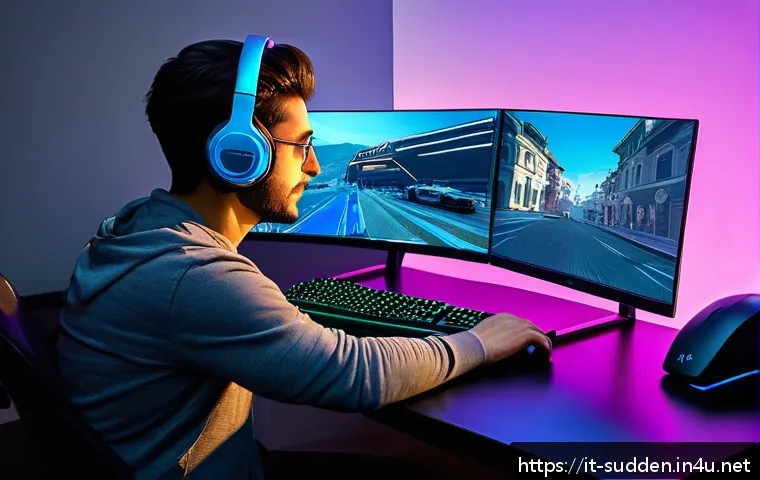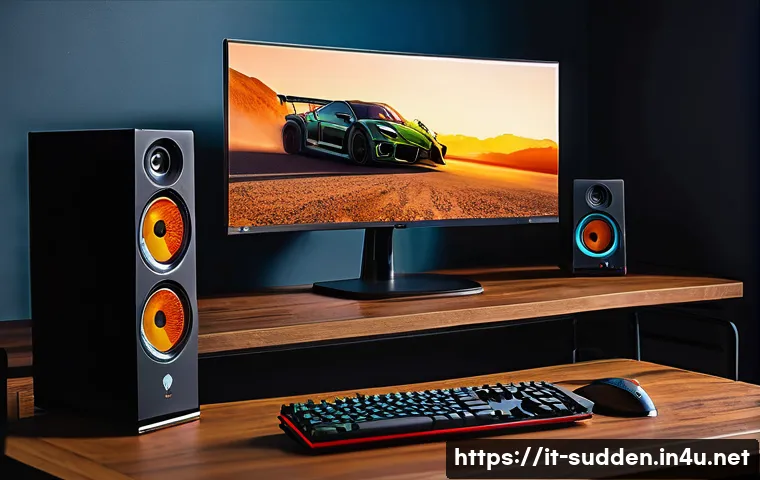
Se sei un appassionato di giochi FPS come Sudden Attack, sai quanto una buona configurazione grafica possa fare la differenza tra vittoria e sconfitta.
Ottimizzare le impostazioni grafiche non solo migliora l’esperienza visiva, ma aiuta anche a mantenere una fluidità di gioco essenziale per reagire rapidamente.
Ho provato diverse configurazioni personalmente e posso confermare che piccoli aggiustamenti possono ridurre notevolmente il lag e aumentare il frame rate.
Inoltre, un setup ben bilanciato evita il surriscaldamento del PC, prolungandone la durata. Se vuoi scoprire come ottenere il massimo dal tuo Sudden Attack, sotto trovi tutte le dritte per ottimizzare al meglio la grafica.
Approfondiamo insieme ogni dettaglio!
Bilanciare le Prestazioni con la Qualità Visiva
Impostazioni di Risoluzione: Come scegliere quella giusta
La risoluzione dello schermo è uno dei fattori chiave che influenzano sia la qualità visiva che le prestazioni di gioco. Personalmente, ho notato che abbassare leggermente la risoluzione rispetto al massimo supportato dal monitor può aumentare il frame rate in modo significativo senza compromettere troppo la nitidezza delle immagini.
Ad esempio, passare da 1920×1080 a 1600×900 permette di mantenere una buona definizione pur alleggerendo il carico sulla GPU. Consiglio di fare qualche prova e scegliere la risoluzione che offre il miglior compromesso per il proprio hardware, soprattutto se si ha una scheda video di fascia media o bassa.
Dettagli Grafici: Quando meno è meglio
Spesso, abbassare i dettagli grafici come le ombre, la qualità delle texture e gli effetti particellari fa una differenza enorme nella fluidità del gioco.
Ho sperimentato personalmente che diminuire la qualità delle ombre da “alta” a “media” o “bassa” riduce il lag senza influire troppo sull’esperienza visiva complessiva.
In giochi come Sudden Attack, dove la rapidità di reazione è fondamentale, preferisco sempre mantenere una grafica funzionale piuttosto che puntare solo all’estetica.
Sincronizzazione Verticale e Frame Rate
La sincronizzazione verticale (V-Sync) è un’opzione che può prevenire lo screen tearing, ma a volte causa input lag o riduce i frame per mantenere il gioco sincronizzato con la frequenza del monitor.
Dopo diversi test, ho capito che disattivarla può migliorare la reattività, soprattutto se il PC riesce a mantenere un frame rate stabile e superiore alla frequenza di aggiornamento del monitor.
Se invece il frame rate è incostante, attivare V-Sync può evitare fastidiosi sfarfallii.
Gestione delle Risorse Hardware per Evitare il Surriscaldamento
Monitorare la Temperatura della GPU e CPU
Un aspetto spesso trascurato nell’ottimizzazione grafica è il controllo delle temperature. Durante sessioni prolungate, la GPU e la CPU possono raggiungere livelli critici che portano a un calo delle prestazioni o addirittura a crash improvvisi.
Io uso software di monitoraggio in tempo reale per tenere sotto controllo le temperature, e quando superano i 75-80°C, riduco le impostazioni grafiche o aumento la velocità delle ventole per evitare danni a lungo termine.
Impostazioni di Raffreddamento Personalizzate
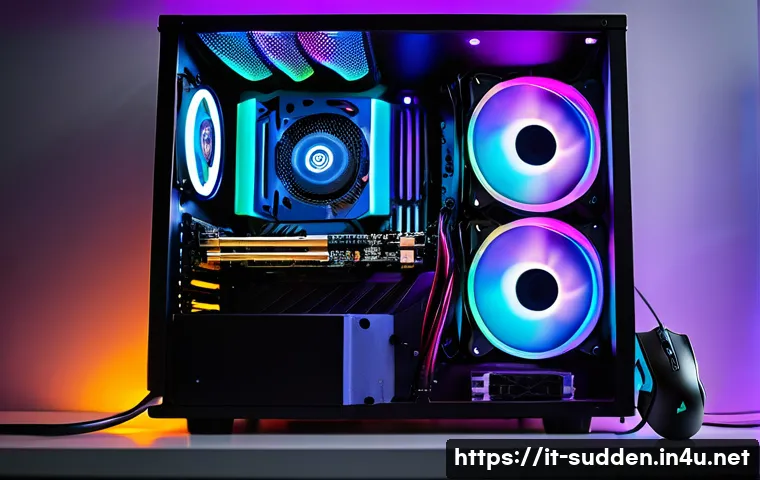
Molti PC da gaming permettono di personalizzare i profili di raffreddamento. Ho scoperto che impostare ventole più aggressive durante le sessioni di gioco può fare una grande differenza nel mantenere stabili le prestazioni.
Anche pulire regolarmente la polvere dai dissipatori e assicurarsi che il case abbia un buon flusso d’aria sono accorgimenti fondamentali per prevenire il surriscaldamento.
Ottimizzare l’uso della RAM e della CPU
Oltre alla GPU, anche la RAM e la CPU giocano un ruolo importante. Chiudere le applicazioni in background e disattivare i processi non necessari permette di liberare risorse utili per Sudden Attack.
Nel mio caso, questo semplice passaggio ha ridotto i micro-lag e migliorato la stabilità del frame rate, specialmente durante i momenti più concitati.
Personalizzare le Opzioni per una Visione Chiara in Gioco
Contrasto e Luminosità: trovare il giusto equilibrio
Spesso si tende a lasciare le impostazioni di contrasto e luminosità di default, ma io ho scoperto che modificarle può migliorare notevolmente la visibilità in mappe scure o con illuminazione complessa.
Aumentare leggermente il contrasto aiuta a distinguere meglio i nemici dallo sfondo, mentre regolare la luminosità evita di affaticare gli occhi nelle sessioni prolungate.
Ridurre Effetti Visivi Distrattivi
Molti effetti grafici, come nebbia, riflessi o motion blur, possono rendere il gioco più bello ma allo stesso tempo distrarre o nascondere dettagli importanti.
Disattivare o abbassare questi effetti è una scelta che ho fatto per migliorare la concentrazione e la precisione, soprattutto nelle partite competitive.
Il gioco diventa più pulito e la mira più efficace.
Configurare il Campo Visivo (FOV)
Il campo visivo è un parametro che influenza quanto si vede lateralmente. Un FOV più ampio aumenta la percezione dell’ambiente, ma può distorcere l’immagine e richiedere più risorse.
Dopo aver testato diverse impostazioni, ho trovato un valore medio che offre un buon equilibrio tra visibilità e performance, aiutandomi a individuare i nemici prima che loro mi vedano.
Impatto delle Impostazioni Audio sulla Performance
Audio 3D e Posizionamento del Suono
Anche se non è una componente grafica, l’audio gioca un ruolo cruciale nella percezione del gioco. Ho notato che abilitare l’audio 3D e configurare correttamente le cuffie migliora l’orientamento spaziale, permettendomi di capire da dove provengono i passi o gli spari.
Questo aspetto è spesso sottovalutato ma può fare la differenza in un FPS competitivo.
Ridurre il Carico del Processore con l’Audio
Alcune impostazioni audio molto elaborate possono aumentare il carico sulla CPU. Personalmente, preferisco disattivare effetti audio troppo complessi o inutili per mantenere la CPU libera, specialmente quando gioco su hardware datato.
Questo si traduce in un’esperienza più fluida e meno soggetta a cali di prestazioni.
Tabella di Riepilogo delle Impostazioni Consigliate
| Impostazione | Valore Consigliato | Effetto | Note Personali |
|---|---|---|---|
| Risoluzione | 1600×900 | Migliora frame rate senza perdere troppa qualità | Ottimo compromesso per schede medie |
| Dettagli Ombre | Media | Riduce lag e mantiene buona visibilità | Evita cali di fps durante scontri intensi |
| V-Sync | Disattivato | Aumenta reattività | Solo se frame rate stabile e alto |
| Temperatura GPU | <75°C | Evita throttling e crash | Monitorare con software dedicati |
| Contrasto/Luminosità | Regolati a piacere | Migliora visibilità in mappe scure | Personalizzare in base al monitor |
| Campo Visivo (FOV) | Medio (90-100 gradi) | Equilibrio tra visibilità e performance | Testare personalmente |
| Audio 3D | Attivato | Orientamento spaziale migliorato | Essenziale per FPS competitivi |
Consigli per Mantenere il PC in Forma Durante le Sessioni di Gioco
Pulizia e Manutenzione Regolare
Per esperienza, un PC pulito è un PC performante. La polvere accumulata può ostruire le ventole e aumentare la temperatura interna, causando cali di prestazioni e potenziali danni ai componenti.
Consiglio di pulire regolarmente l’interno del case con aria compressa e di controllare che tutte le ventole funzionino correttamente.
Aggiornamenti Driver e Software
Spesso sottovalutati, gli aggiornamenti dei driver della scheda video e del sistema operativo sono fondamentali per sfruttare al meglio le ottimizzazioni offerte dagli sviluppatori.
Io aggiorno sempre i driver prima di iniziare una nuova sessione di gioco e ho notato miglioramenti evidenti nella stabilità e nella qualità grafica.
Ottimizzazione del Sistema Operativo
Chiudere programmi inutili e disabilitare effetti visivi di Windows durante il gioco libera risorse preziose. Personalmente, utilizzo modalità gioco e software di ottimizzazione per garantire che Sudden Attack riceva tutta la potenza possibile dal mio PC, ottenendo così un’esperienza più fluida e reattiva.
Strategie per Adattare le Impostazioni a Ogni Tipo di Hardware
PC di Fascia Bassa: Priorità alla Fluidità
Se il tuo computer ha componenti datati o di fascia bassa, ti consiglio di puntare principalmente sulla fluidità. Riduci al minimo i dettagli grafici e la risoluzione per ottenere il massimo dei frame.
Ho testato questa configurazione su un portatile di qualche anno fa e ho potuto giocare senza lag fastidiosi, anche se con una grafica meno definita.
PC di Fascia Media: Equilibrio tra Estetica e Prestazioni
Per chi ha un setup di fascia media, come la maggior parte dei gamer amatoriali, si può osare un po’ di più con i dettagli grafici. Scegliere impostazioni medie-alte e una risoluzione leggermente inferiore all’ideale garantisce un’esperienza visiva piacevole senza sacrificare troppo la fluidità, una soluzione che personalmente preferisco per le partite più lunghe.
PC di Fascia Alta: Massima Qualità con Controllo
Se invece disponi di un PC performante, puoi spingere la qualità grafica ai massimi livelli, ma attenzione a non esagerare con effetti che possono influire sulla stabilità.
Anche in questo caso, consiglio di monitorare le temperature e il frame rate per evitare sorprese durante il gioco, una pratica che ho sempre adottato per mantenere prestazioni ottimali senza rischi.
Come Sfruttare Al Meglio le Periferiche per Migliorare l’Esperienza
Monitor con Alta Frequenza di Aggiornamento
Un monitor con refresh rate di almeno 144Hz fa una differenza enorme nella fluidità percepita. Ho notato che con un display a 60Hz, anche con impostazioni grafiche ottimali, il gioco sembra meno reattivo.
Investire in un buon monitor è quindi fondamentale per chi vuole competere seriamente.
Cuffie e Mouse Gaming: Precisione e Comfort
Usare cuffie con buon isolamento acustico e un mouse preciso e reattivo migliora notevolmente la mira e la concentrazione. Io ho provato diversi modelli e ho capito che il comfort durante lunghe sessioni è essenziale per mantenere alte prestazioni senza affaticamento.
Configura i Tasti e le Sensibilità
Personalizzare i tasti e la sensibilità del mouse in base al proprio stile di gioco è un’altra chiave per migliorare. Ho impiegato tempo a settare la sensibilità giusta, e questo mi ha permesso di reagire più rapidamente e di essere più preciso, fattori decisivi in uno sparatutto competitivo come Sudden Attack.
글을 마치며
Ottimizzare le impostazioni di gioco è fondamentale per bilanciare prestazioni e qualità visiva, soprattutto in titoli competitivi come Sudden Attack. Personalizzare risoluzione, dettagli grafici e audio secondo il proprio hardware permette di ottenere un’esperienza fluida e piacevole. Ricordate sempre di monitorare la temperatura del PC per evitare problemi di surriscaldamento. Con i giusti accorgimenti, il divertimento è assicurato senza compromessi.
알아두면 쓸모 있는 정보
1. Regolare la risoluzione leggermente al di sotto del massimo supportato può migliorare significativamente il frame rate senza perdere troppa qualità visiva.
2. Abbassare la qualità delle ombre e degli effetti particellari aiuta a mantenere la fluidità soprattutto nei momenti di gioco più intensi.
3. Disattivare la sincronizzazione verticale può aumentare la reattività, ma va usata con attenzione in base alla stabilità del frame rate.
4. Pulizia regolare del PC e aggiornamenti costanti dei driver sono indispensabili per mantenere alte prestazioni e prevenire malfunzionamenti.
5. L’uso di periferiche di qualità come monitor con alto refresh rate e cuffie con audio 3D migliora notevolmente la precisione e l’esperienza di gioco complessiva.
중요 사항 정리
Per ottenere il massimo da Sudden Attack, è essenziale trovare un equilibrio tra prestazioni e qualità grafica, adattando le impostazioni al proprio hardware. Monitorare costantemente le temperature della CPU e GPU previene danni e cali di performance. La personalizzazione di contrasto, luminosità e campo visivo migliora la visibilità durante il gioco. Infine, una manutenzione regolare del PC e l’uso di periferiche adeguate garantiscono un’esperienza di gioco più fluida e coinvolgente.
Domande Frequenti (FAQ) 📖
D: Quali sono le impostazioni grafiche più importanti da modificare per migliorare la fluidità in Sudden Attack?
R: Le impostazioni chiave da regolare sono la risoluzione, la qualità delle texture e l’anti-aliasing. Ridurre la risoluzione o abbassare la qualità delle texture può far aumentare significativamente il frame rate, mentre disattivare o ridurre l’anti-aliasing aiuta a evitare rallentamenti.
Personalmente, abbassare la qualità delle ombre e disabilitare effetti grafici superflui come il motion blur ha fatto la differenza nel mio PC, mantenendo una fluidità costante senza perdere troppo in dettaglio visivo.
D: Come posso evitare il surriscaldamento del PC durante sessioni prolungate di gioco?
R: Il surriscaldamento si riduce principalmente con una buona ventilazione e impostazioni grafiche bilanciate. Ho notato che mantenere il limite massimo di frame rate vicino alle capacità del mio hardware aiuta molto, così come abbassare dettagli grafici particolarmente esosi in termini di risorse.
Inoltre, è fondamentale pulire regolarmente le ventole e, se possibile, usare un supporto con ventole di raffreddamento esterne. Non sottovalutare l’importanza di un ambiente fresco e di una superficie stabile che non ostruisca le prese d’aria.
D: Conviene sempre puntare alla massima qualità grafica o è meglio un compromesso per il gameplay?
R: Assolutamente meglio un compromesso. Anche se una grafica al massimo livello può sembrare allettante, nella pratica ho capito che privilegiare una fluidità elevata e stabile è decisivo per la reattività e la precisione nei giochi FPS come Sudden Attack.
Un frame rate costante sopra i 60 fps, con dettagli medi o alti, garantisce un’esperienza più piacevole e competitiva rispetto a dettagli ultra che causano cali di prestazioni e lag improvvisi.
Quindi, conviene calibrare le impostazioni in base al proprio hardware per trovare il giusto equilibrio.